Ecosystème

Écosystème LPS Manager - réseau de professionnels de protection contre la foudre

L’application LPS Manager est compatible avec les principaux systèmes d’exploitations.

LPS Manager est développé avec une approche multi-systèmes et multi-environnements afin de décupler les capacités de support des professionnels envers leurs clients et de faciliter l’expérience de tous les utilisateurs.

En plus de nos applications front end, LPS Manager repose sur une stack cloud, LPS Manager contribue aussi à l’écosystème Open Source…

Smartphones / Tablettes

Android, minimum 5.0 / iOS, mini 13.0

PC Windows / Mac

Windows 7+ avec Bluestack (voir ci-dessous)

MacOS M1+

Mode DEX pour Mac ou Windows avec les smartphones et tablettes Samsung One UI 6

Lien avec Windows pour Samsung One UI 7+

Web

Web pour la visualisation des informations

Android (smartphones et tablettes)

Télécharger l’application


Télécharger l’application


Ouvrez l’AppStore et recherchez l’application LPS Manager. Téléchargez-le et ouvrez-le comme n’importe quelle application ordinaire que vous pouvez avoir sur votre environnement MacOS.

Vous pouvez également cliquer ici pour l’installer directement (sur l’environnement MacOS).

Connectez-vous à votre compte ou créez un nouveau compte.

L’application LPS Manager peut également être utilisée de manière transparente via Bluestacks, une plate-forme polyvalente qui permet l’émulation d’applications Android sur PC.

En exploitant Bluestacks, les utilisateurs peuvent bénéficier de plusieurs avantages lors de la gestion des installations de protection contre la foudre (LPS). Cela facilite la supervision des détails complexes des installations et l’exécution efficace des tâches.

Deuxièmement, Bluestacks permet un contrôle précis à l’aide d’une souris et d’un clavier, facilitant une interaction plus fluide avec l’interface LPS Manager. Ce contrôle précis est particulièrement avantageux pour des tâches telles que la saisie de données, la planification des inspections et la génération de rapports.

De plus, l’utilisation de LPS Manager via Bluestacks permet une intégration transparente avec d’autres applications de bureau, améliorant la productivité et la gestion des flux de travail.

Dans l’ensemble, l’utilisation de Bluestacks pour accéder à l’application LPS Manager améliore l’expérience utilisateur, l’efficacité et les fonctionnalités, ce qui en fait un outil précieux pour gérer la protection contre la foudre.


Installer LPS Manager pour Windows

L'utilisation de l'application LPS Manager sous Windows nécessite le téléchargement et l'usage de Bluestack (Guide utilisateur ci-dessous).

Installation de Bluestack

1- Cliquer sur ce lien

ou

Faites un copier-coller de :

https://www.bluestacks.com/fr/index.html

dans votre barre de recherche

LPS Manager sur BlueStacks - télécharger l'application protection foudre sur PC
2- Cliquer sur “Télécharger Bluestack”
Démonstration animée de l'application LPS Manager - fonctionnalité 7
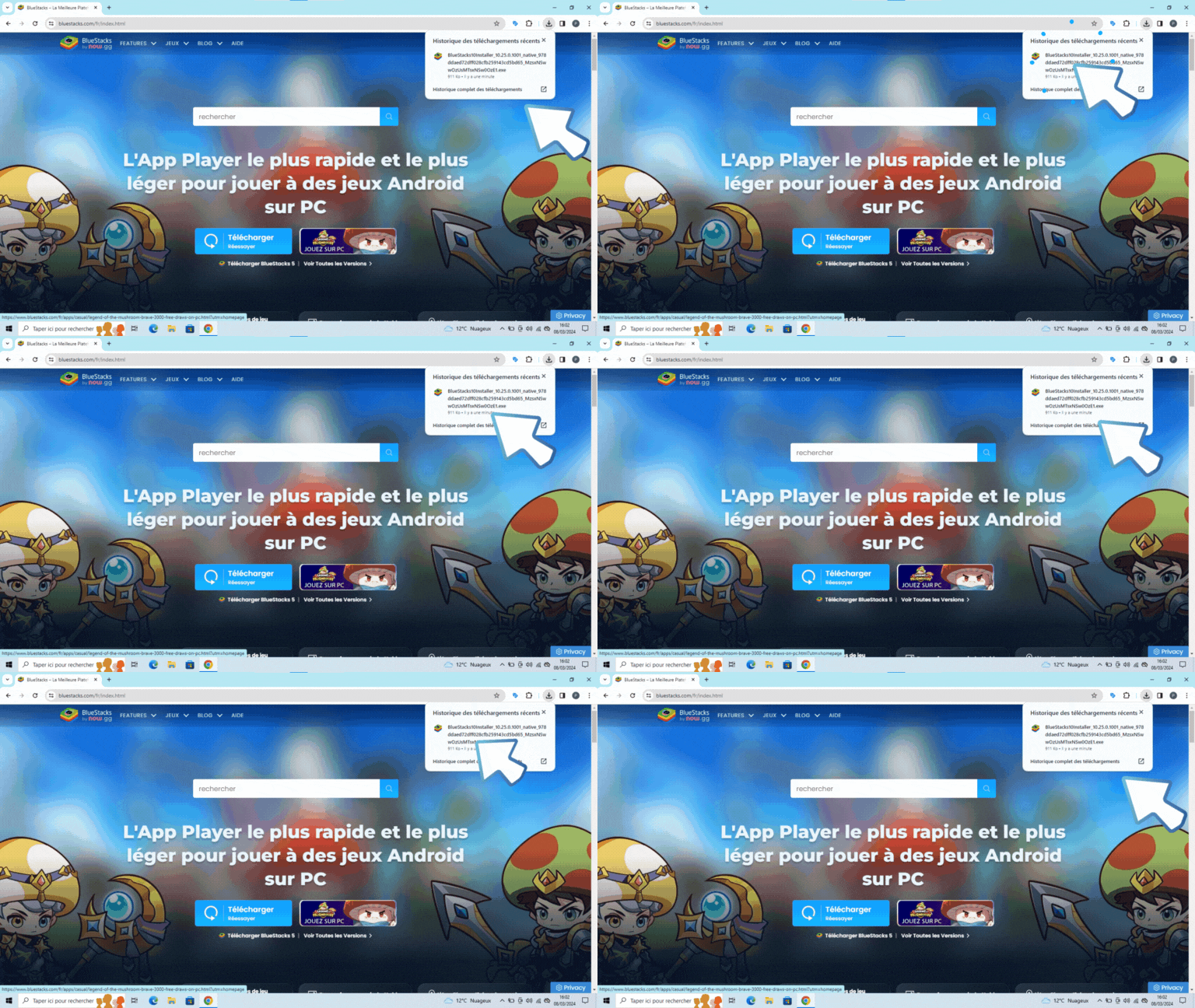
3- Dans l’historique des téléchargements récents, cliquer sur le fichier Bluestack qui se termine par .exe
Démonstration animée de l'application LPS Manager - fonctionnalité 8
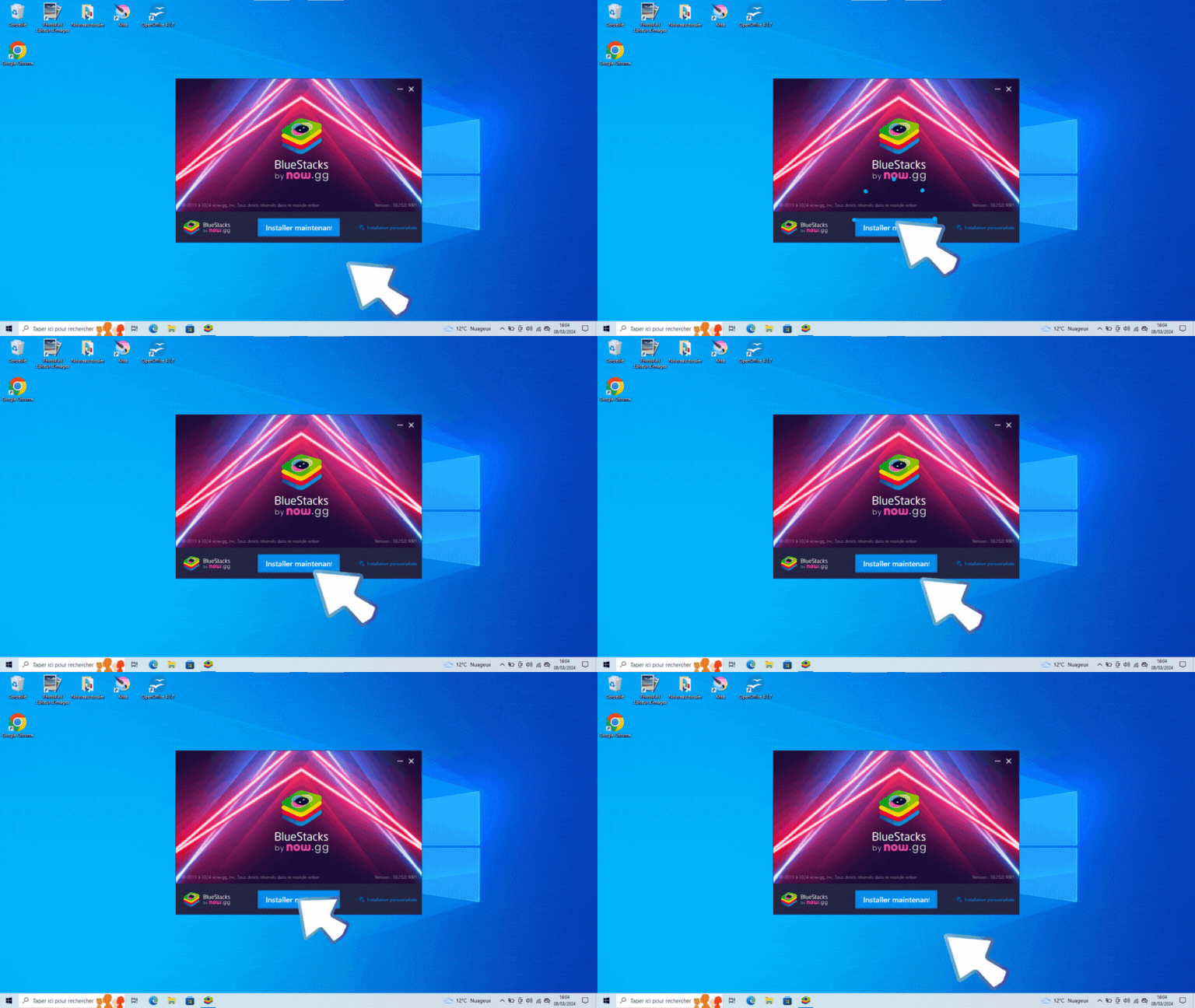
4- Dans la fenêtre Bluestack qui apparait, cliquer sur “Installer maintenant”
Démonstration animée de l'application LPS Manager - fonctionnalité 5
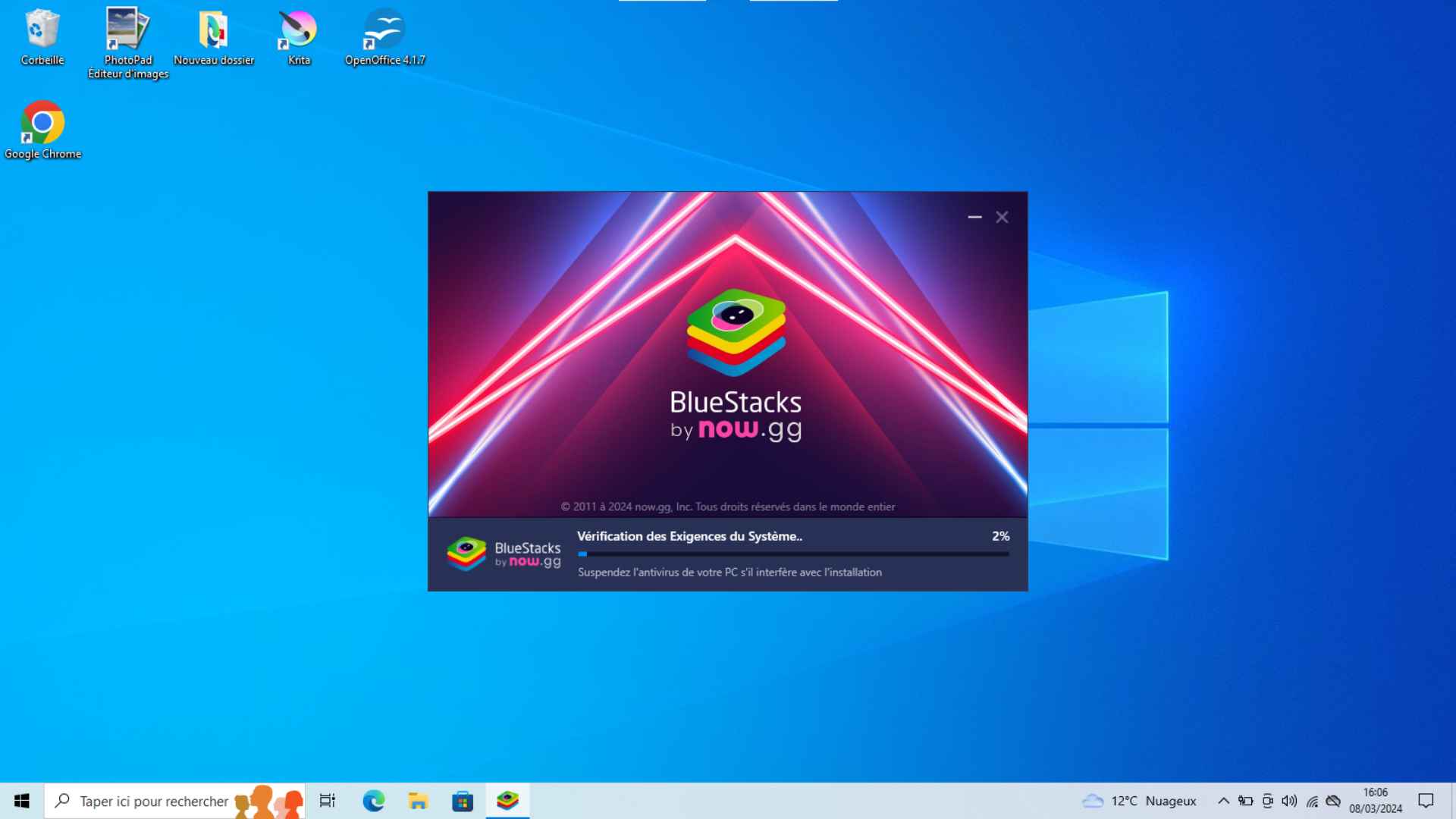
5- Le chargement de Bluestack peut prendre jusqu’à 5/6 minutes

Ouverture de Google Play Store

Démonstration animée de l'application LPS Manager - fonctionnalité 9
1- Dans la fenêtre qui apparait Cliquer sur l’icône “Google Play »
Démonstration animée de l'application LPS Manager - fonctionnalité 10
2- Taper “LPS Manager” dans la barre de recherche
Démonstration animée de l'application LPS Manager - fonctionnalité 11
3- Cliquer sur “Voir tous les jeux avec LPS Manager”
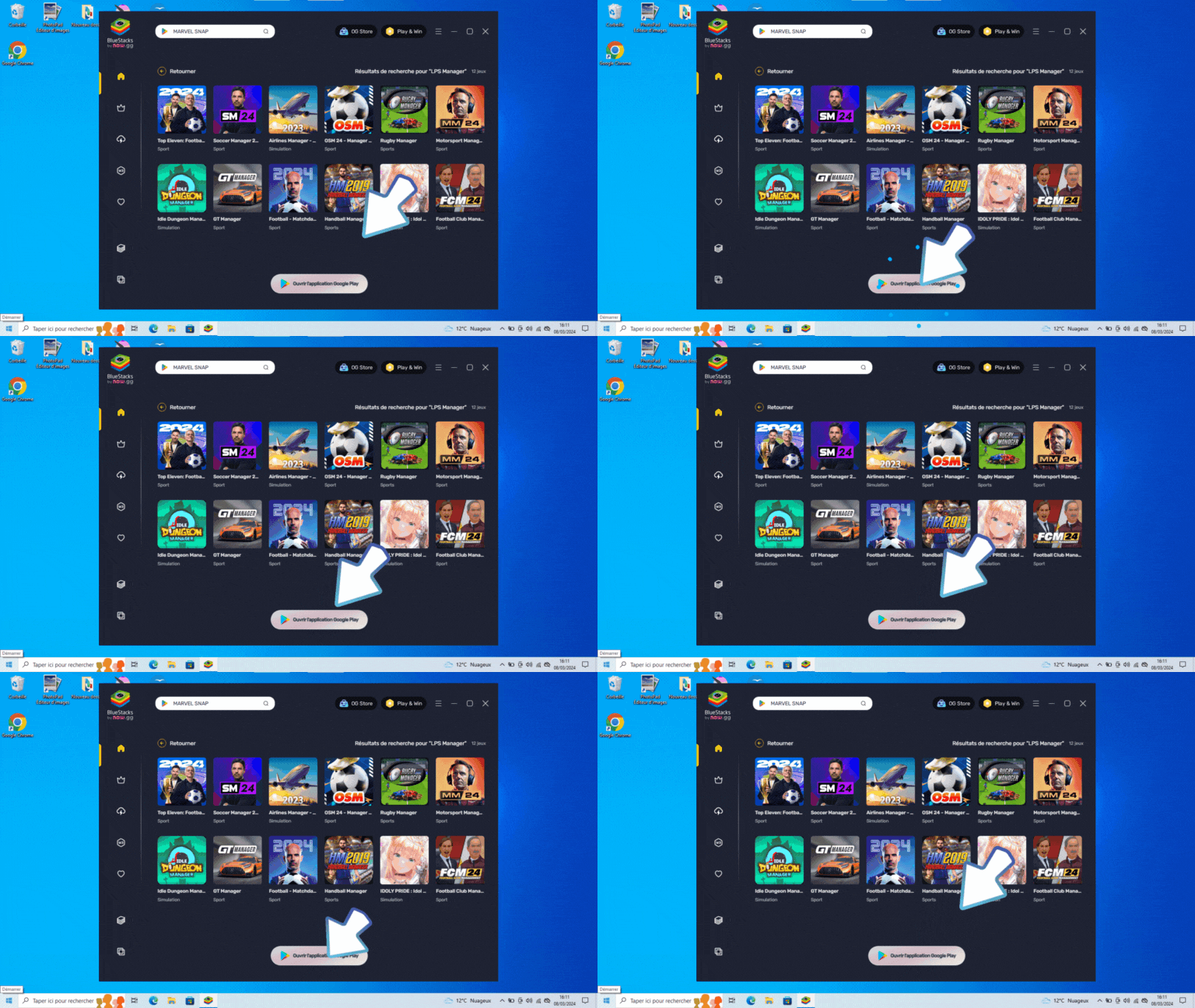
Démonstration animée de l'application LPS Manager - fonctionnalité 12
4- Puis sur “Ouvrir l’application Google Play”

Connexion à Google Play Store

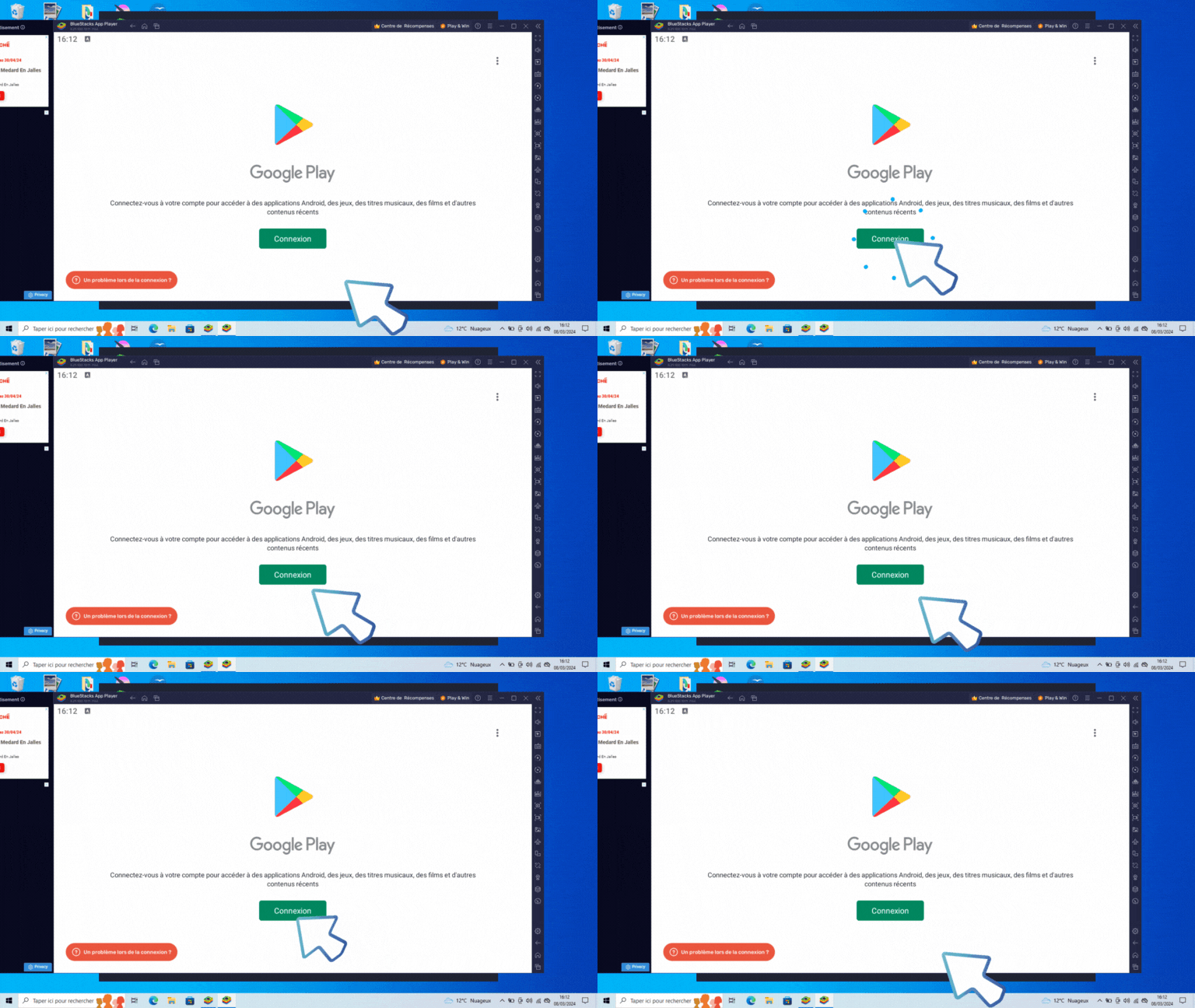
Démonstration animée de l'application LPS Manager - fonctionnalité 13
1- Cliquer sur “Connexion”
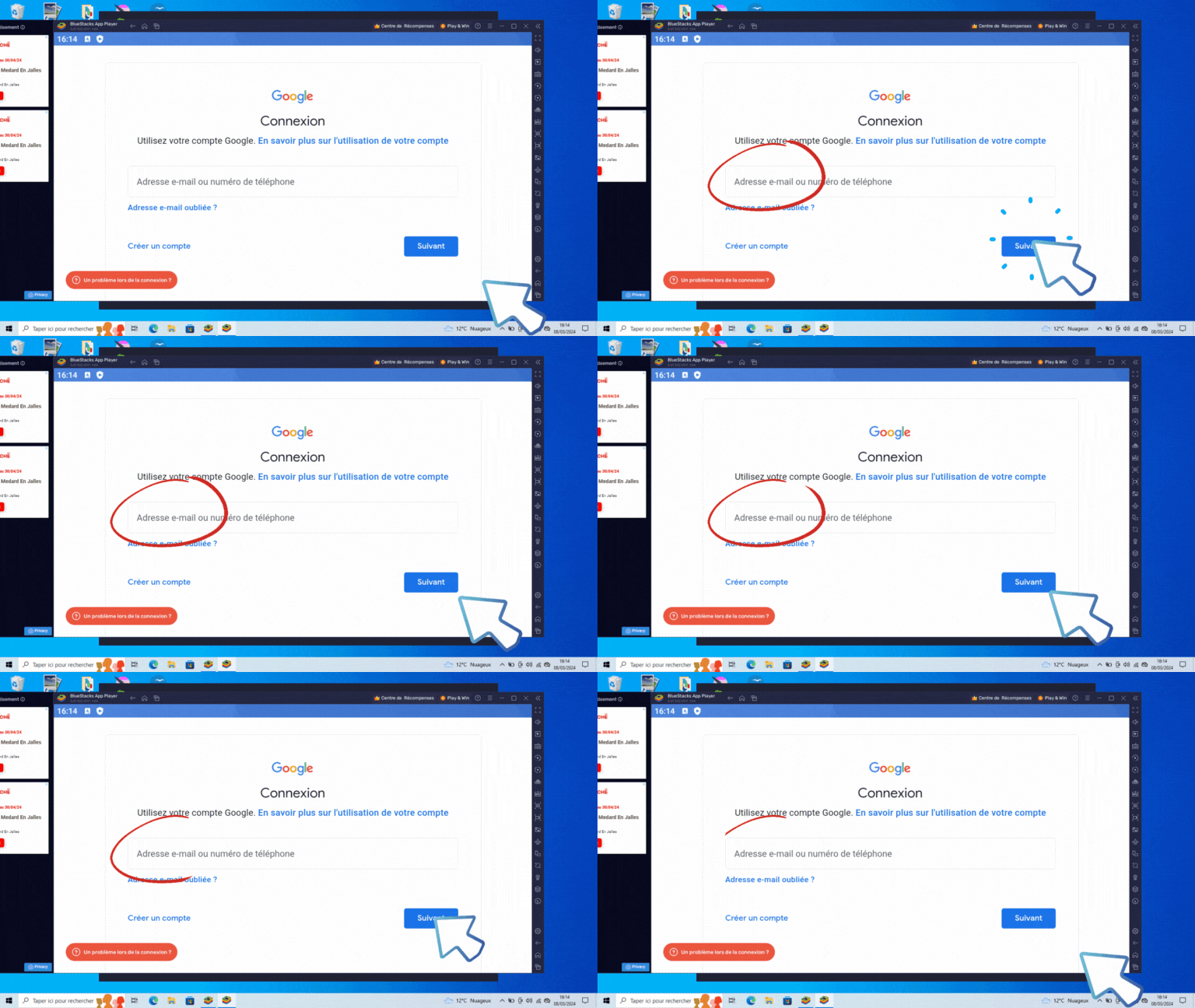
Démonstration animée de l'application LPS Manager - fonctionnalité 14
2- Connectez-vous à votre compte Google : Saisir votre e-mail et cliquer sur “suivant”
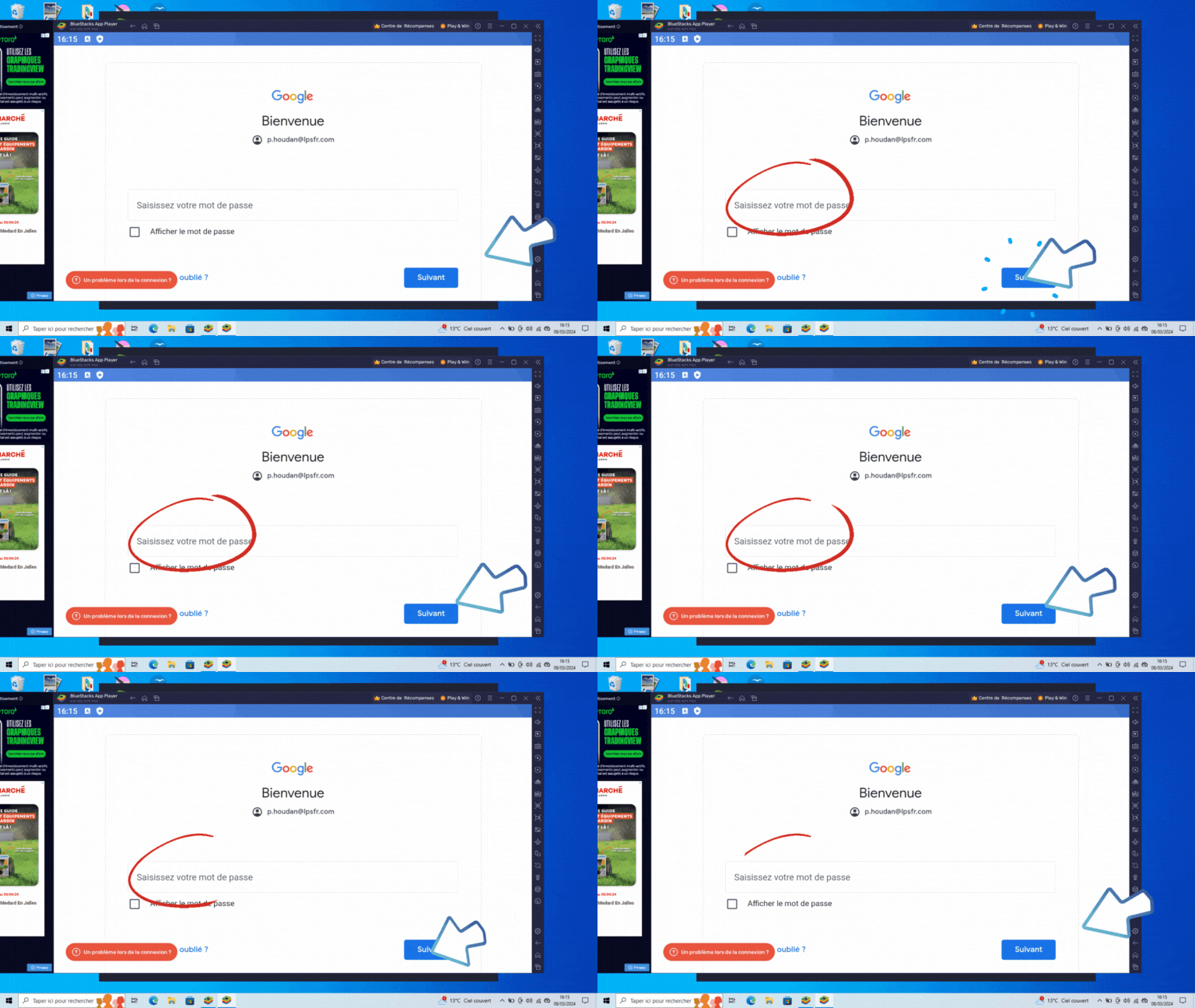
Démonstration animée de l'application LPS Manager - fonctionnalité 15
3- Puis saisir votre mot de passe et cliquer sur “suivant”
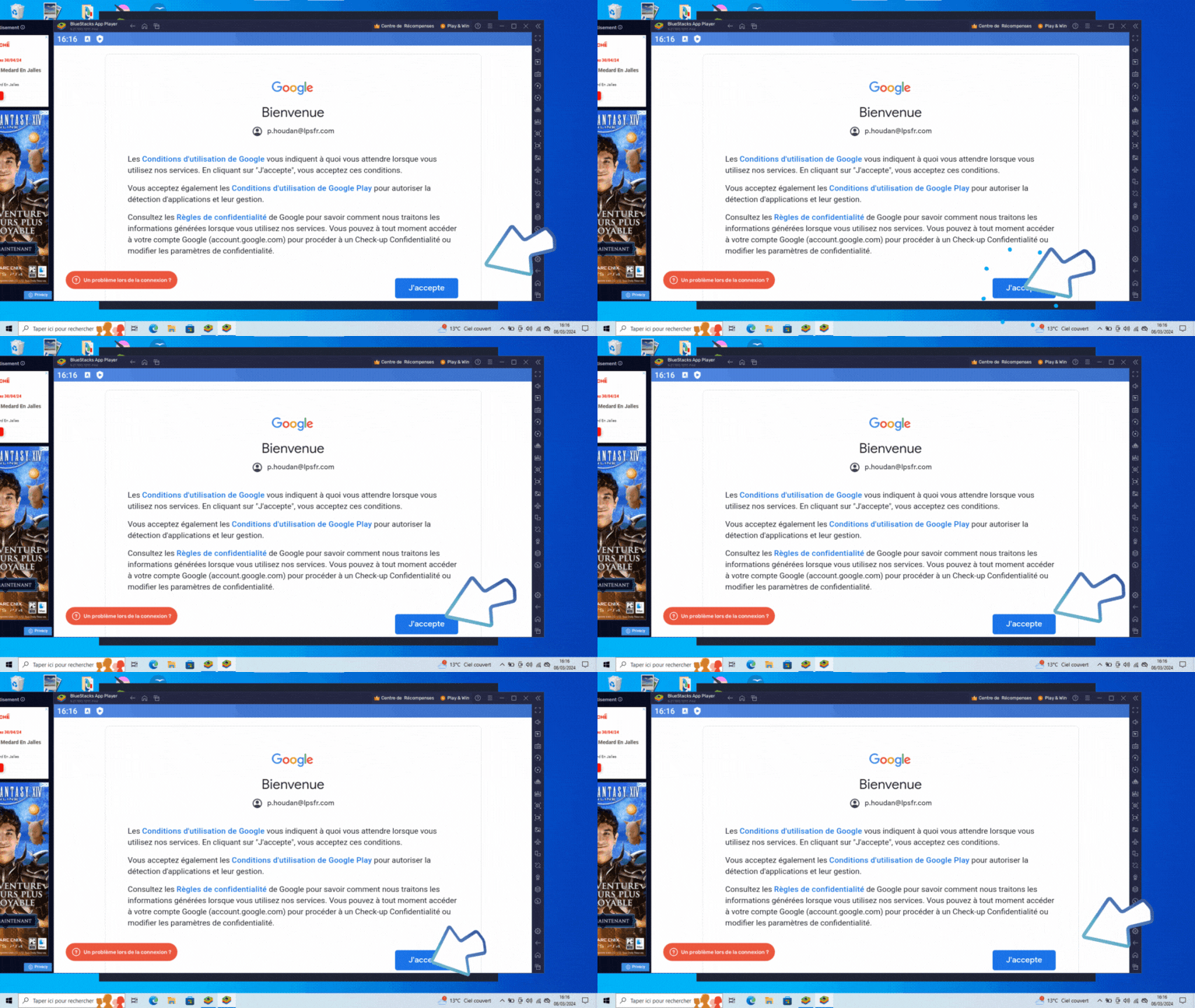
Démonstration animée de l'application LPS Manager - fonctionnalité 16

4- Cliquer sur “J’accepte” pour accepter les conditions d’utilisation de Google

Ouverture de LPS Manager

Démonstration animée de l'application LPS Manager - fonctionnalité 17

1- Cliquer sur “Installer” pour installer LPS Manager

Démonstration animée de l'application LPS Manager - fonctionnalité 18

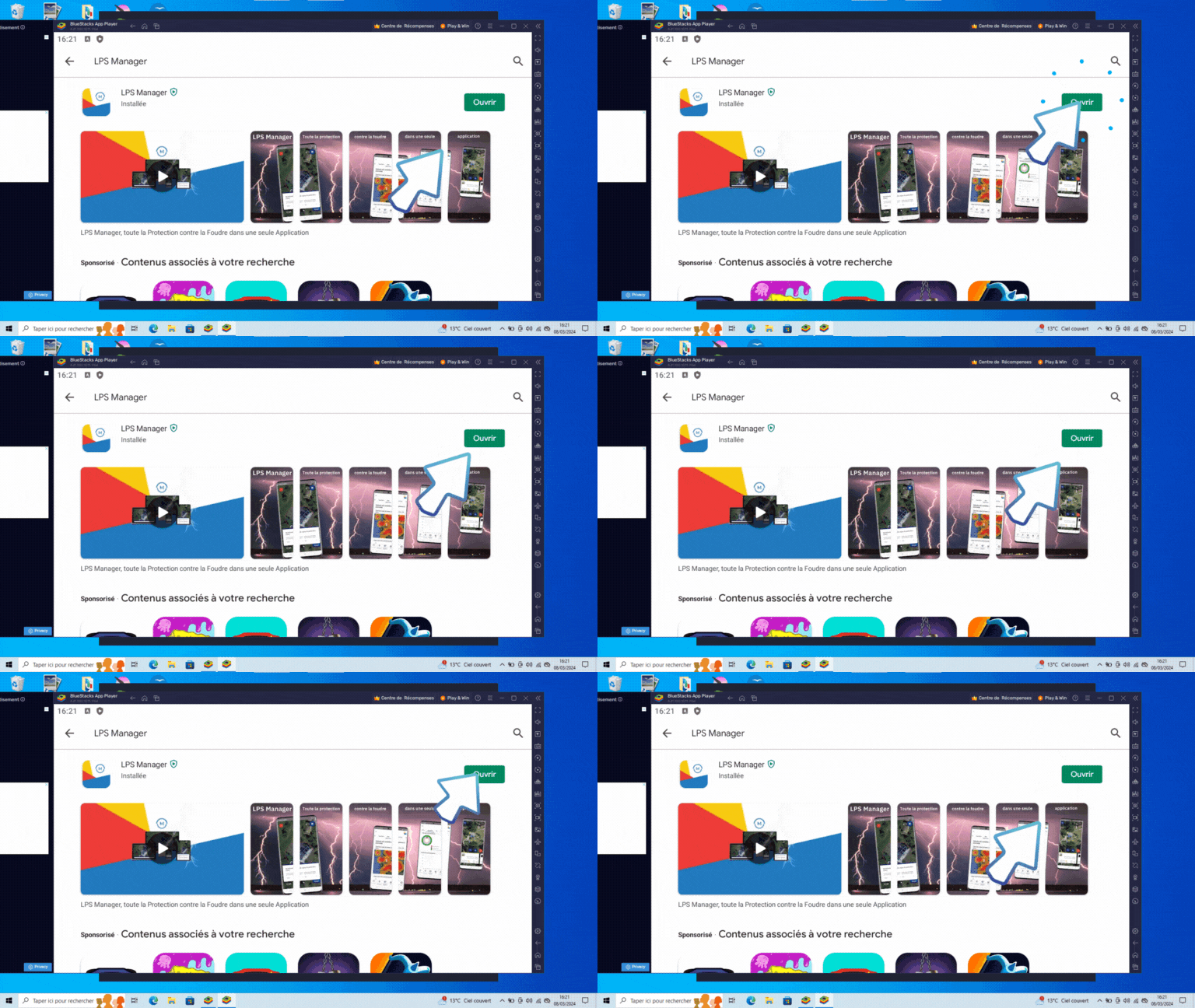
2- Puis sur “Ouvrir” pour lancer l’application

Démonstration animée de l'application LPS Manager - fonctionnalité 19

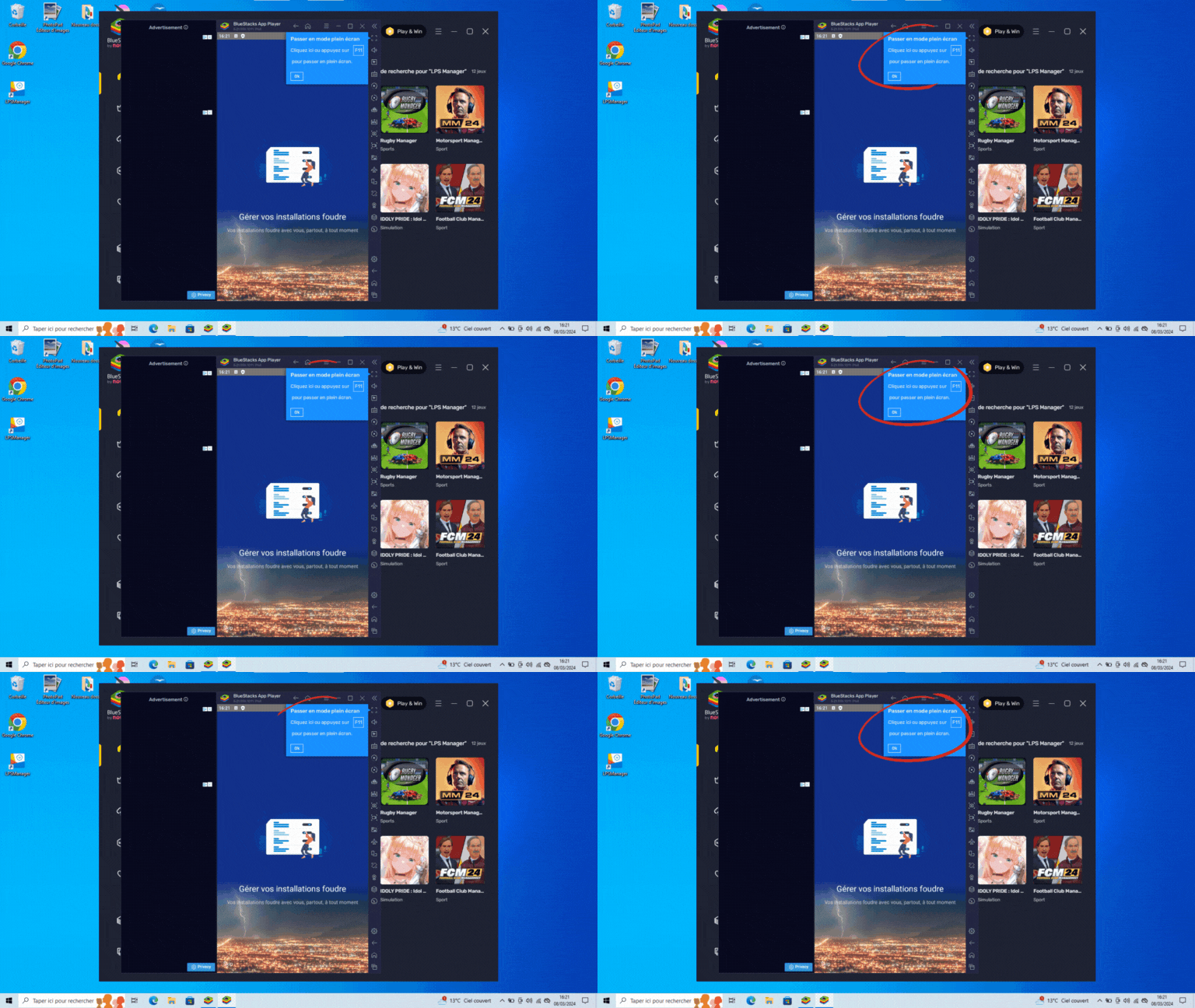
3- L’application se lance, vous pouvez appuyer sur la touche F11 de votre clavier pour le mode plein écran

Démonstration animée de l'application LPS Manager - fonctionnalité 20

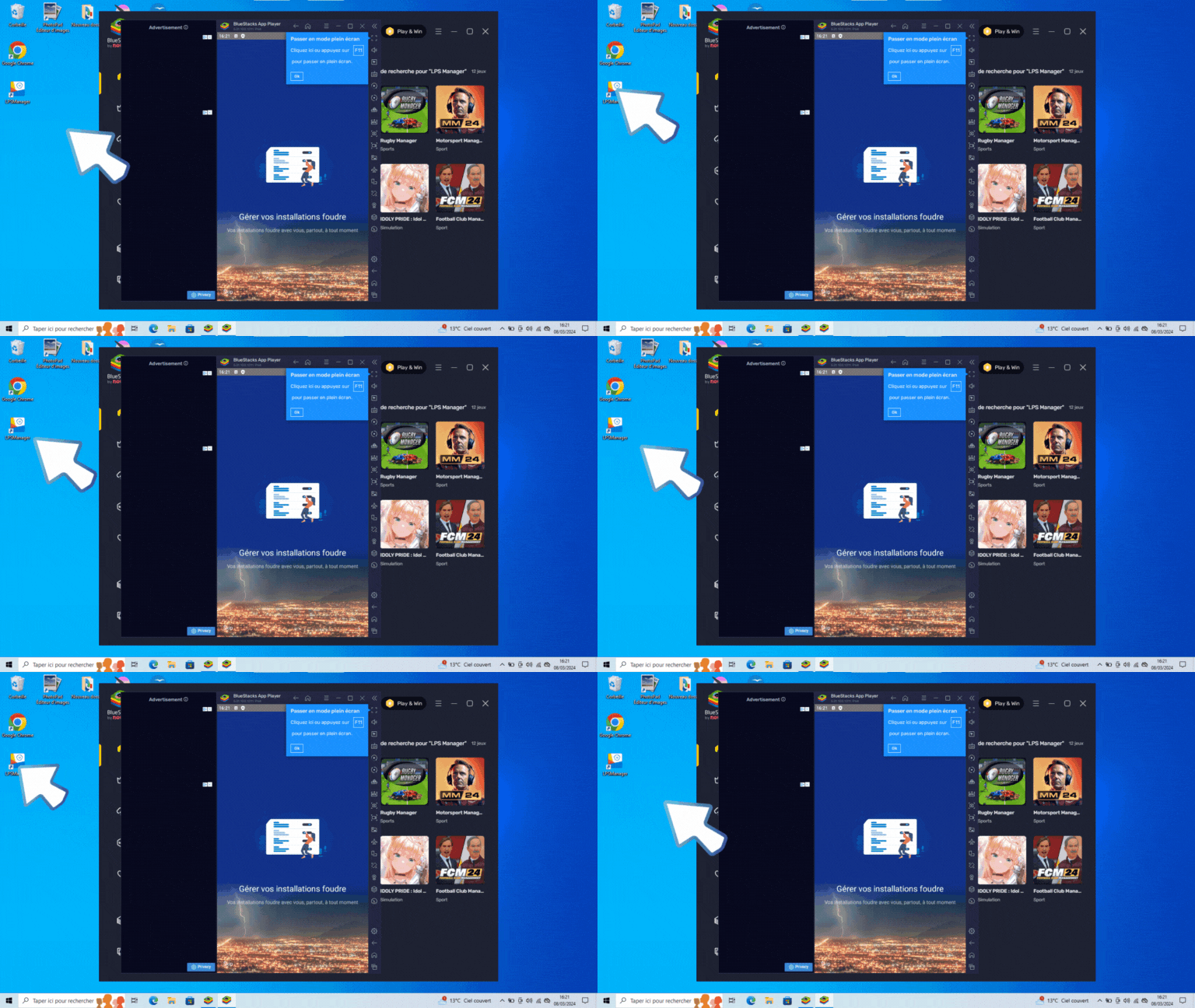
4- L’icône d’accès à l’application est maintenant visible sur votre bureau

Réglage de l’écran en mode portrait

Démonstration animée de l'application LPS Manager - fonctionnalité 21
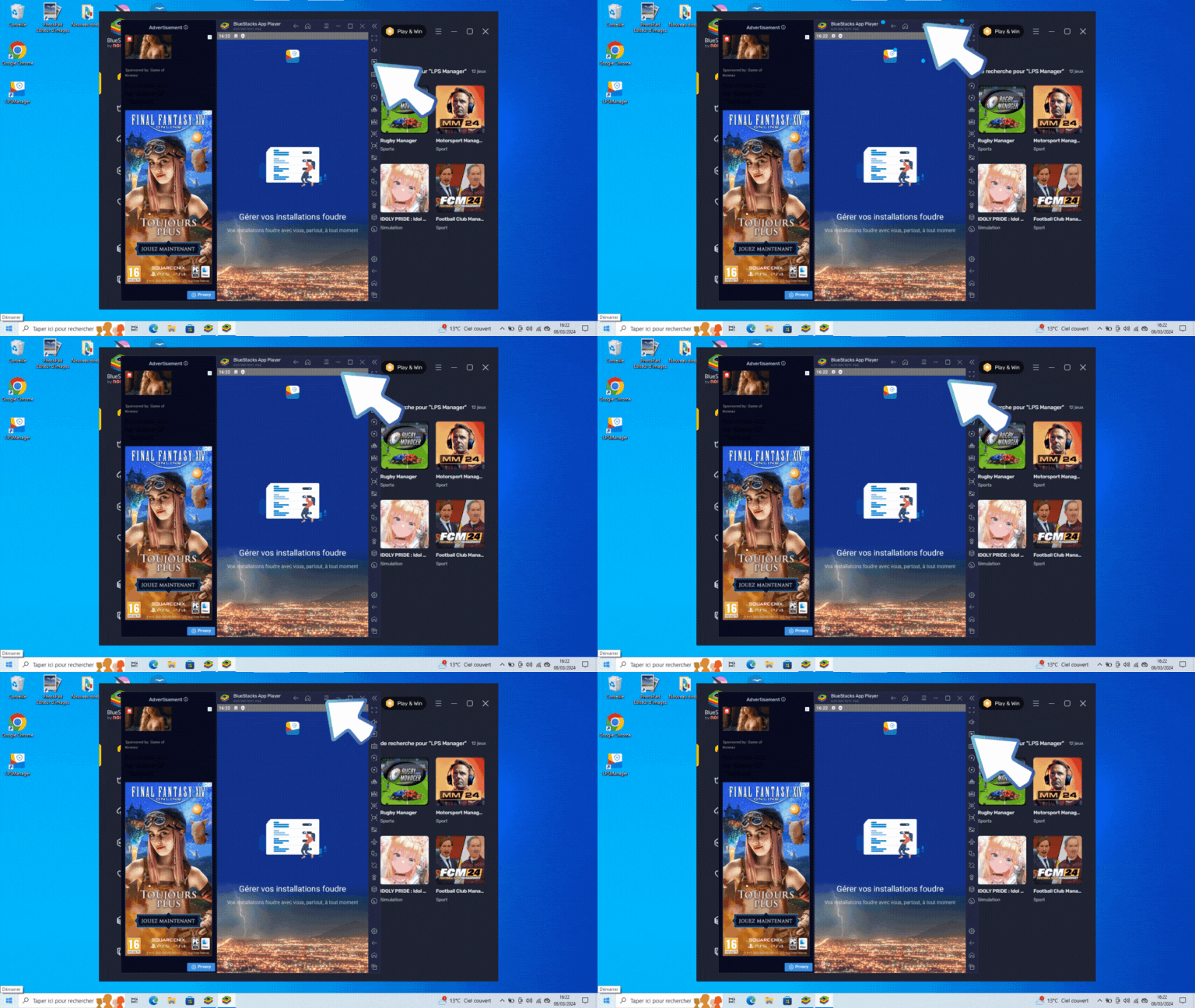
1- Cliquer sur le menu représenté par 3 barres horizontales en haut de la fenêtre
Démonstration animée de l'application LPS Manager - fonctionnalité 22

2- Puis sur “Paramètres” dans le menu déroulant

Démonstration animée de l'application LPS Manager - fonctionnalité 23
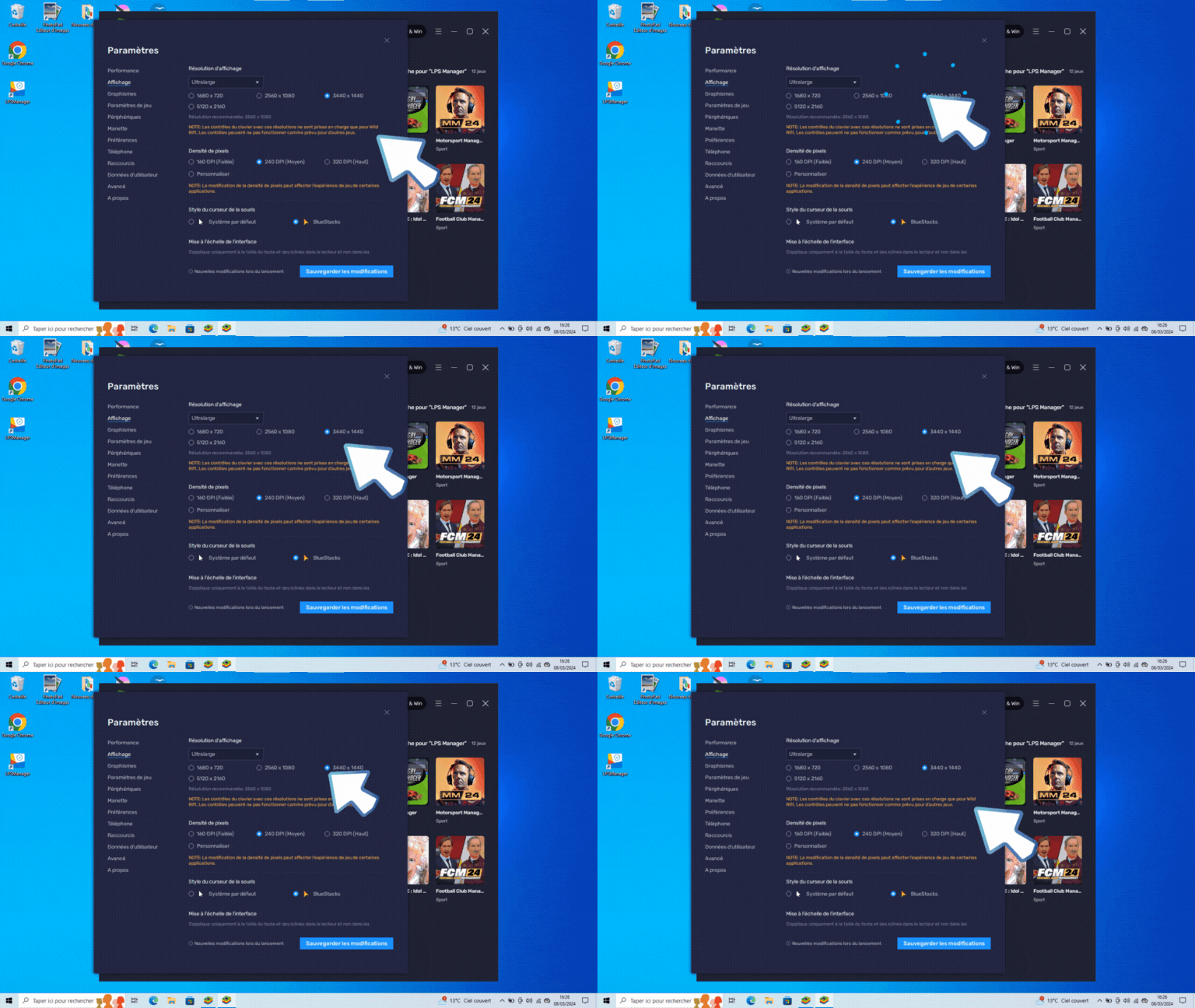
3- Cliquer sur “Affichage” dans le menu de gauche
Démonstration animée de l'application LPS Manager - fonctionnalité 24
4- Sélectionner “Ultra-large” dans la liste déroulante de la résolution d’affichage
Démonstration animée de l'application LPS Manager - fonctionnalité 25
5- Sélectionner 3440×1440
Démonstration animée de l'application LPS Manager - fonctionnalité 26
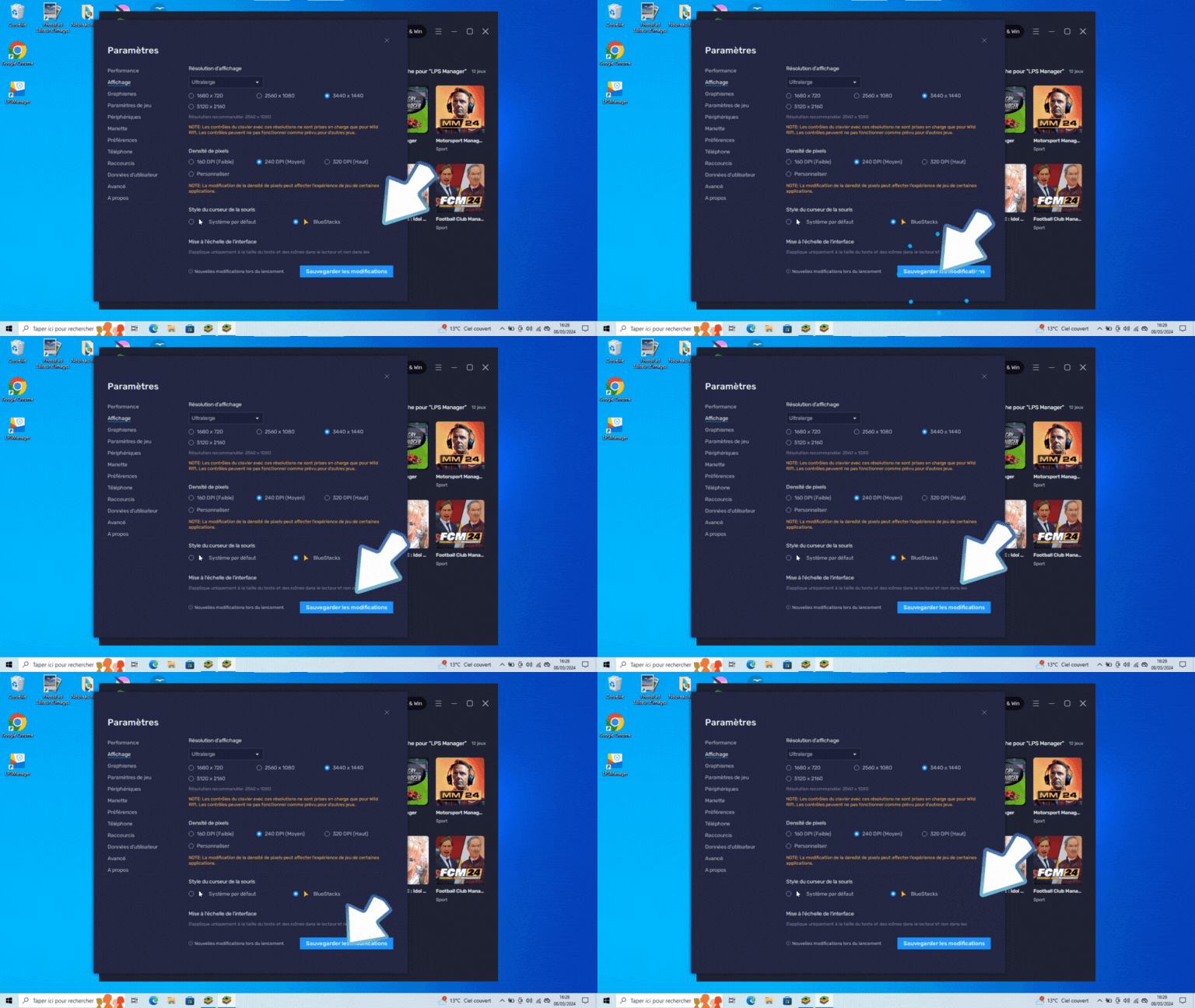
6- Cliquer sur “Sauvegarder les modifications”
Démonstration animée de l'application LPS Manager - fonctionnalité 27
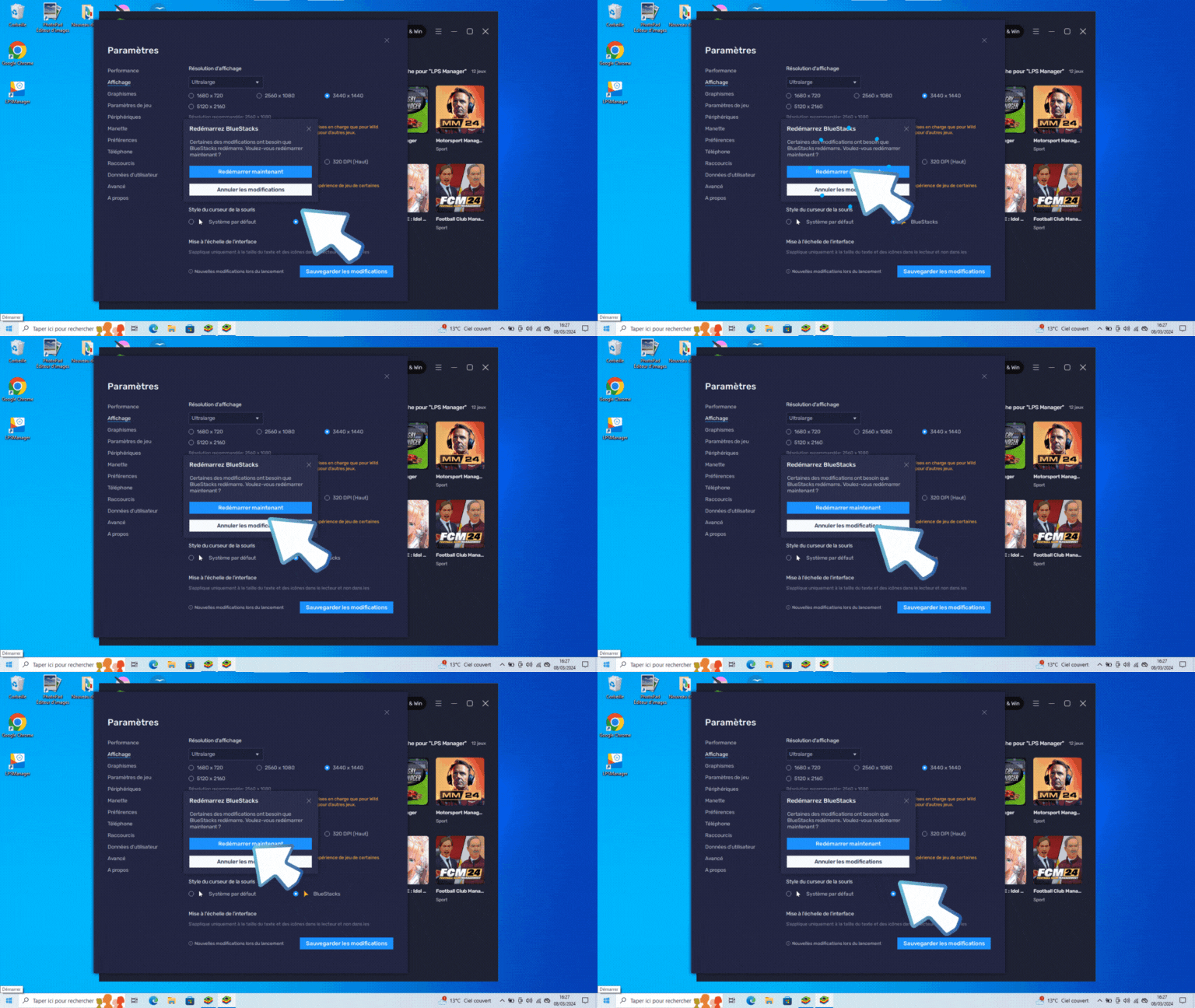
7- Pour que les modifications soient prises en compte, cliquer sur “Redémarrer maintenant”
Démonstration animée de l'application LPS Manager - fonctionnalité 28
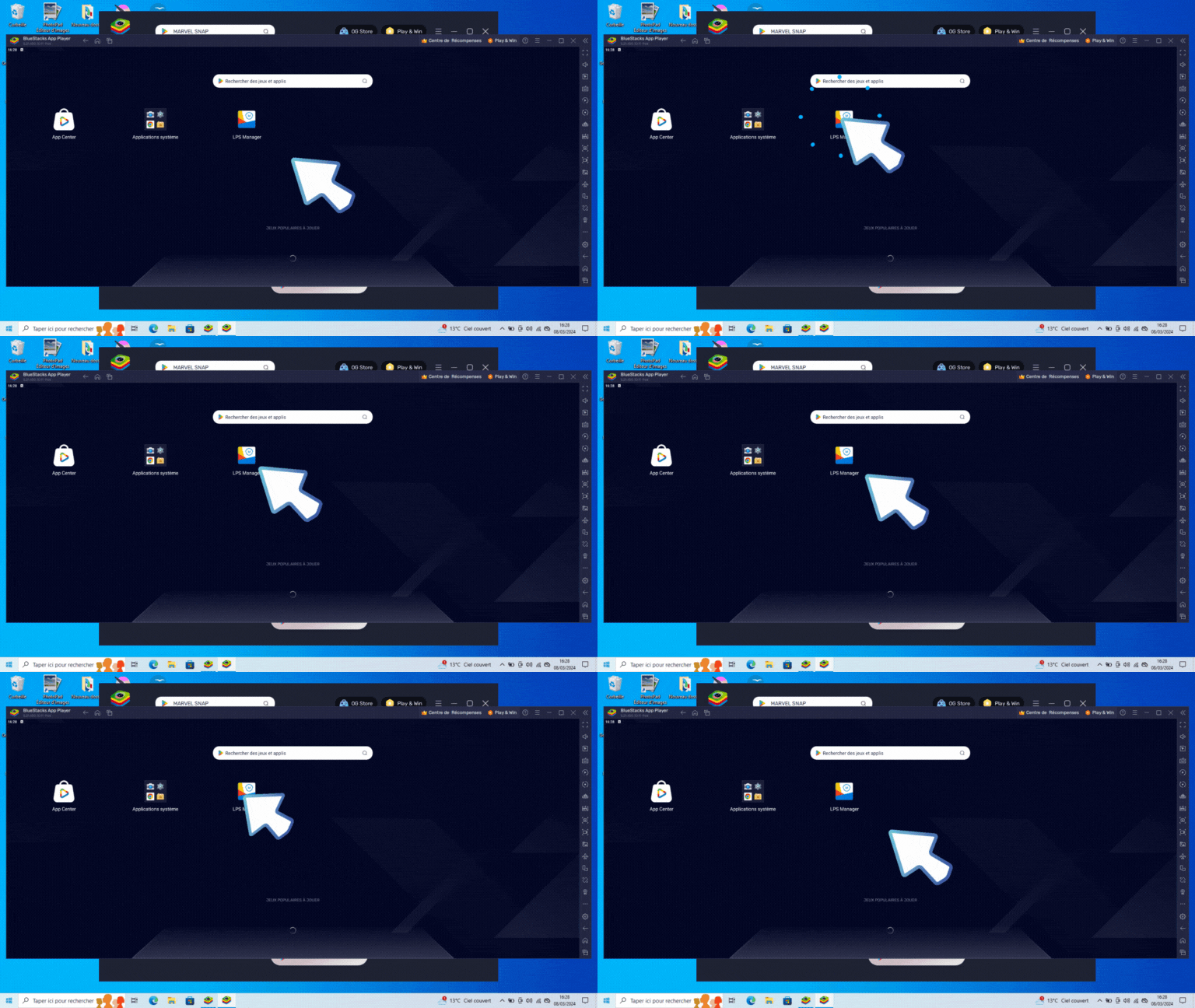
8- Vous pouvez maintenant utiliser LPS Manager sur votre ordinateur

Connexion à votre compte LPS Manager

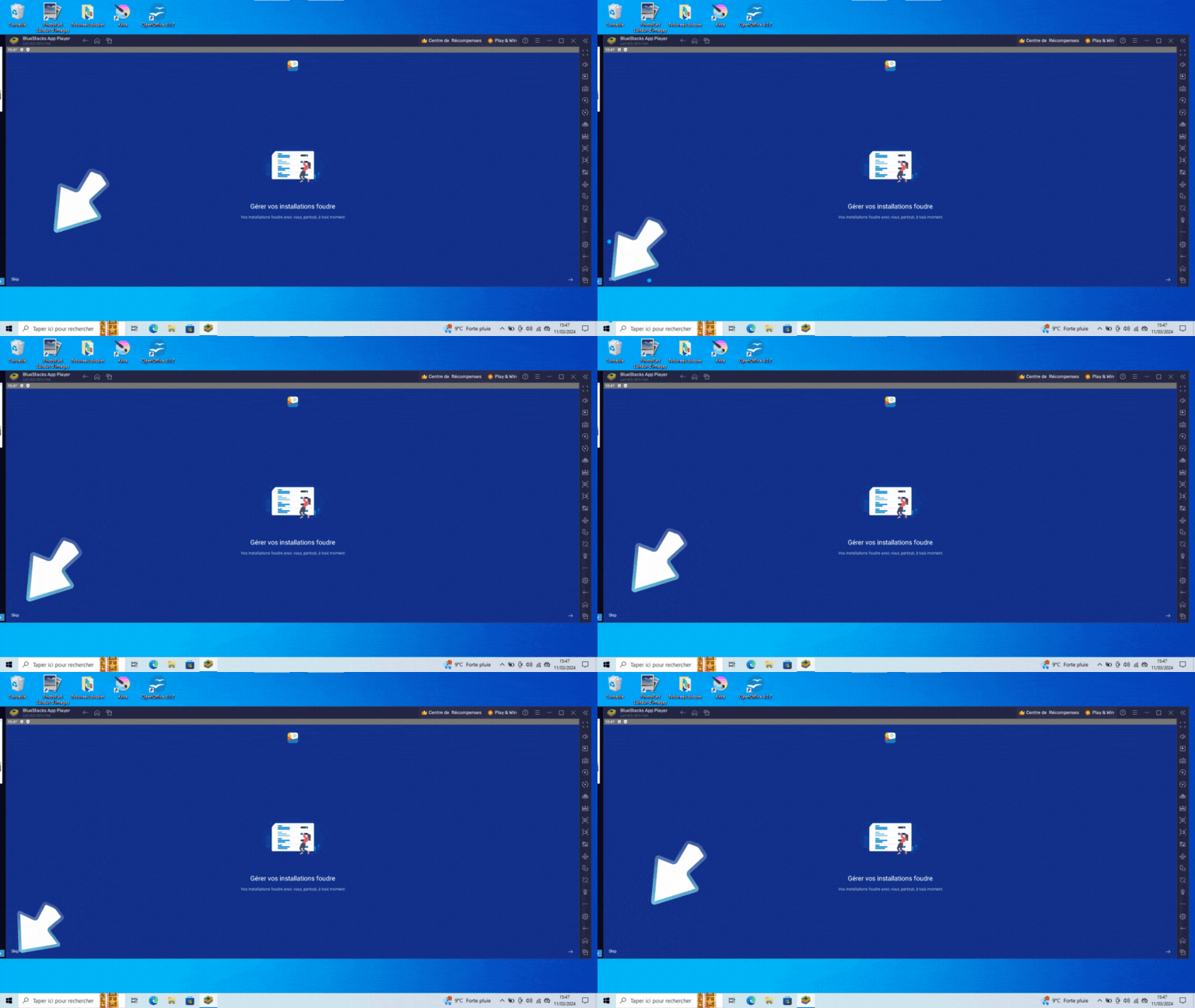
Démonstration animée de l'application LPS Manager - fonctionnalité 29
1- Cliquer sur “Skip” en bas à gauche de votre écran
Démonstration animée de l'application LPS Manager - fonctionnalité 30

2- Puis sur “Login”

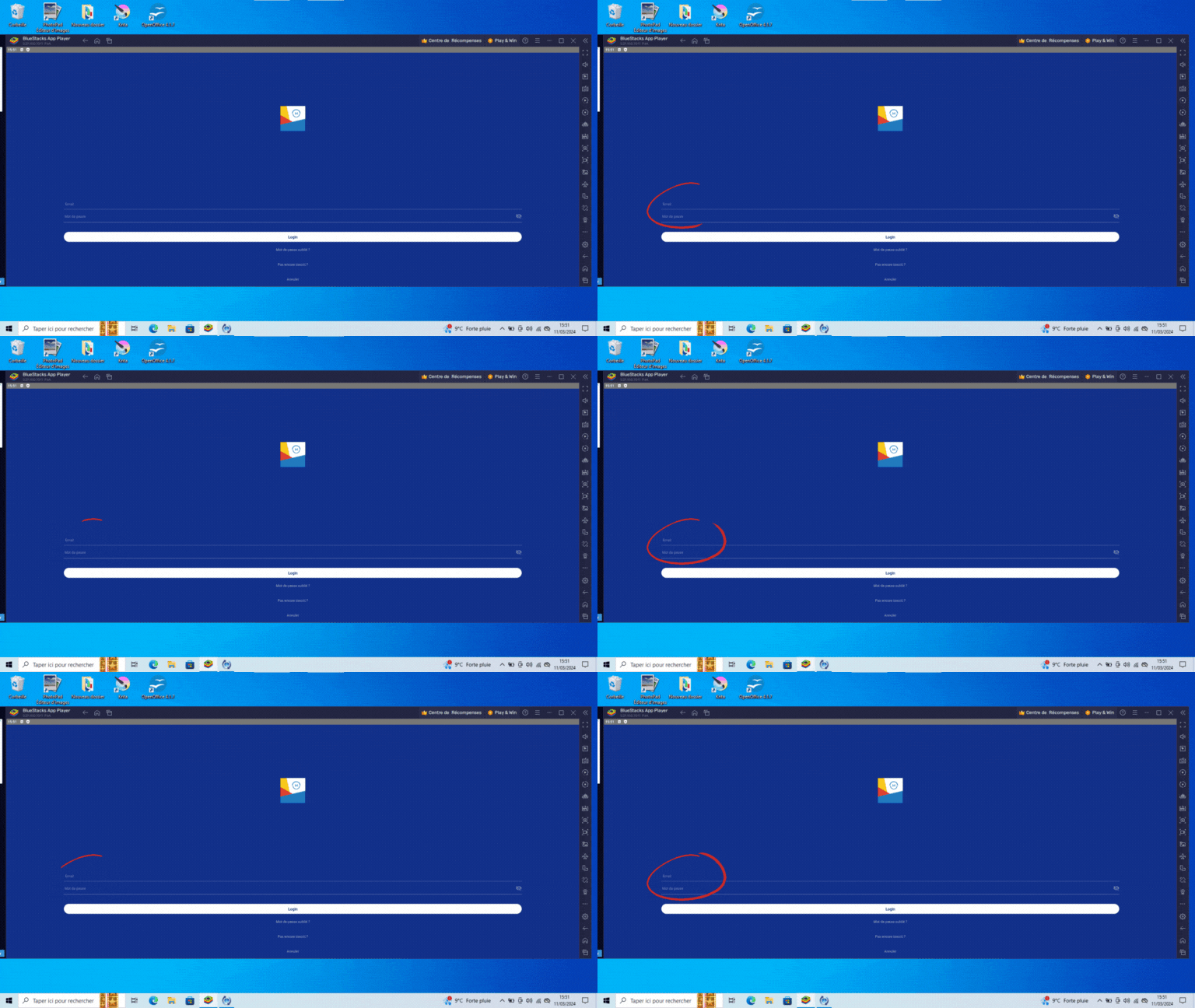
Démonstration animée de l'application LPS Manager - fonctionnalité 31

3- Saisir votre e-mail et votre mot de passe

Démonstration animée de l'application LPS Manager - fonctionnalité 32

4- Et cliquer sur “Login” pour vous connecter à votre compte

Télécharger un rapport en PDF

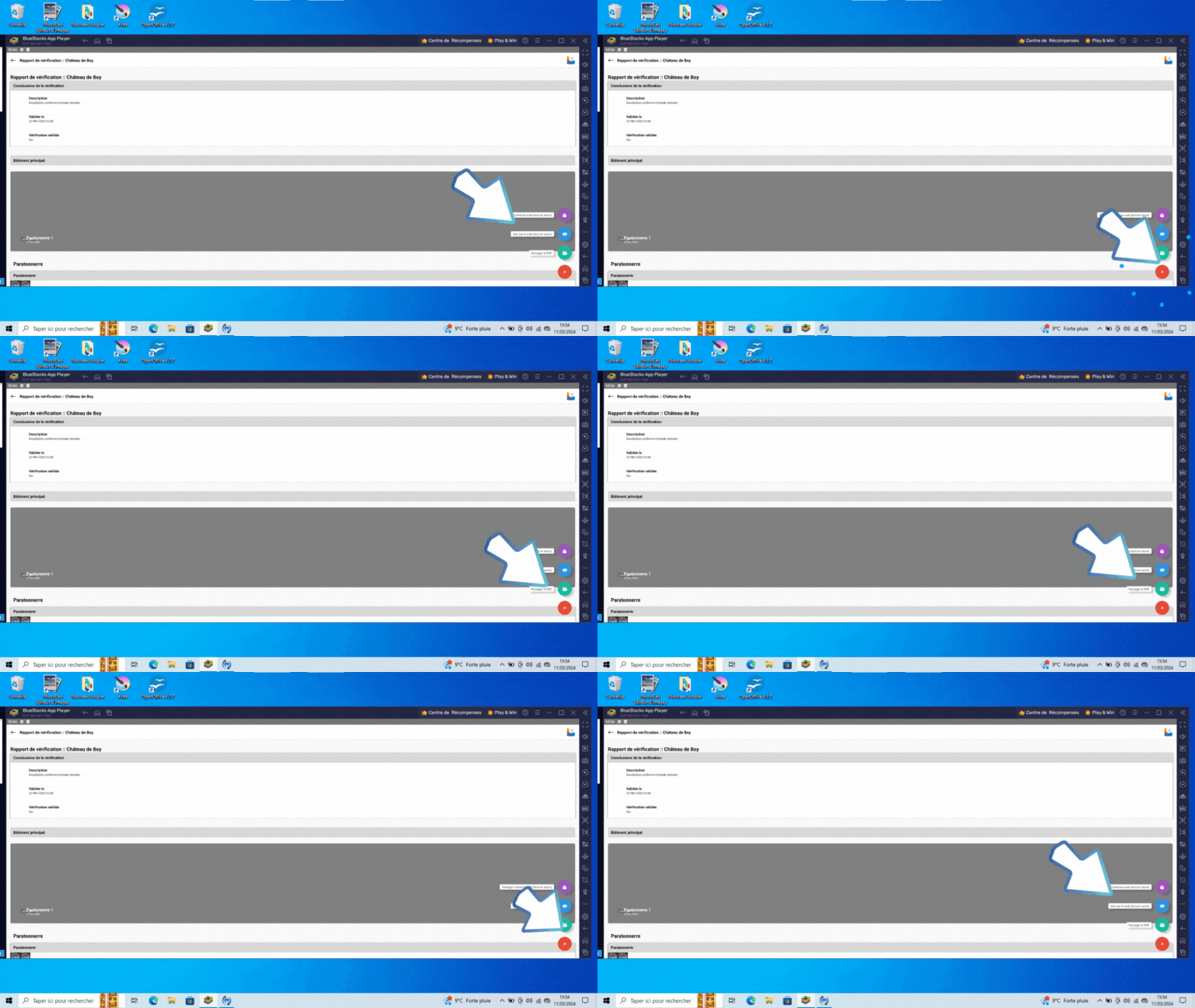
Démonstration animée de l'application LPS Manager - fonctionnalité 33
1- Cliquer sur la croix rouge en bas à gauche du rapport, puis sur “Partager le PDF”
Démonstration animée de l'application LPS Manager - fonctionnalité 34

2- Cliquer sur le dossier jaune

Démonstration animée de l'application LPS Manager - fonctionnalité 35

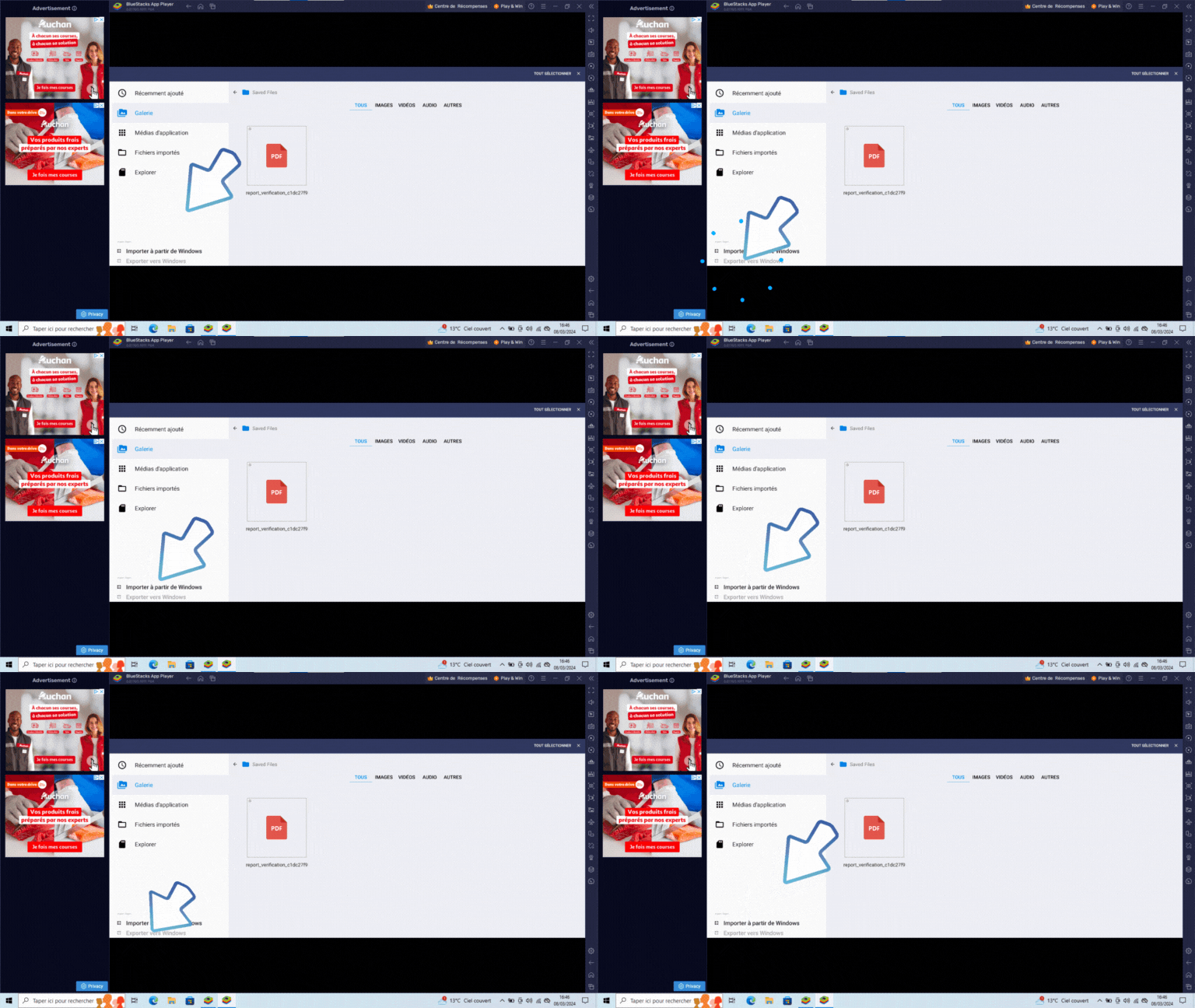
3- Cliquer sur “Exporter vers Windows” en bas à gauche

Démonstration animée de l'application LPS Manager - fonctionnalité 36

4- Puis sur le fichier


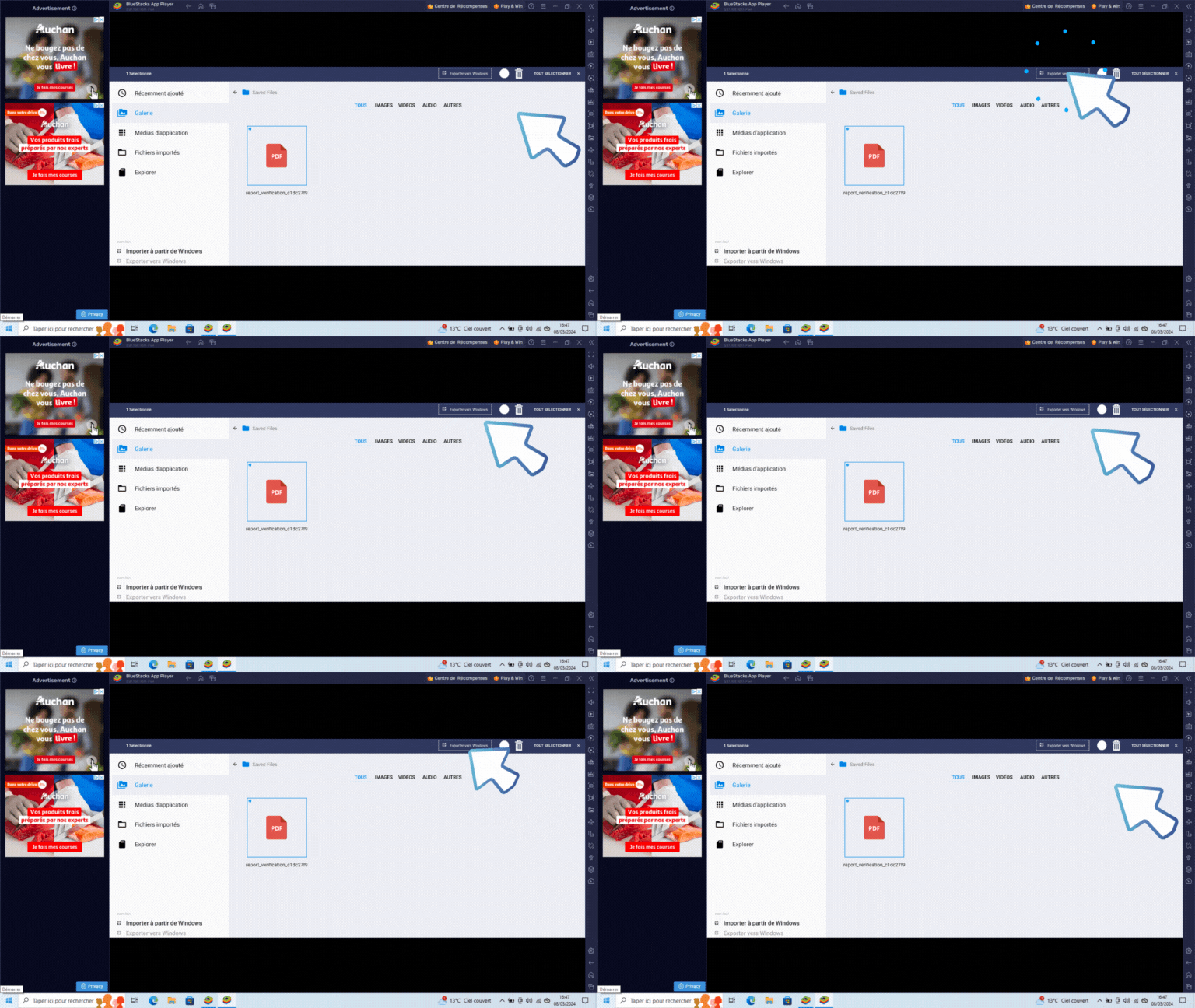
Démonstration animée de l'application LPS Manager - fonctionnalité 37
5- Et enfin sur “Exporter vers Windows en haut à droite
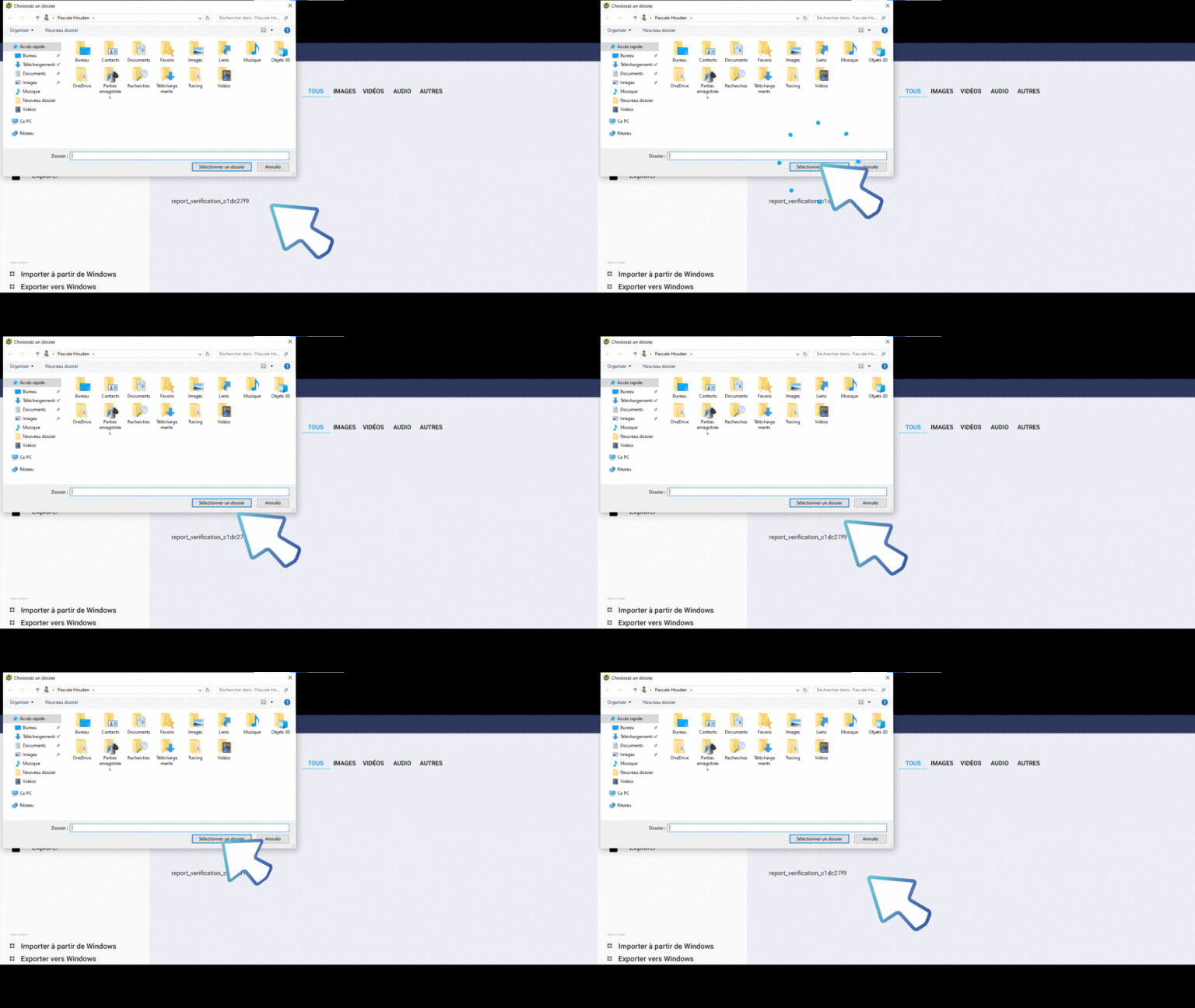
Démonstration animée de l'application LPS Manager - fonctionnalité 38
6- Sélectionner votre dossier et cliquer sur “Sélectionner un dossier”. Votre rapport est enregistré.